---
url: https://sugarat.top/works/time-tools/time-tools-12.md
---
# 做一个CLI版的时间管理工具(12)
## 前言
初版的功能已经完成的差不多了,后续主要是优化一下体验和交互
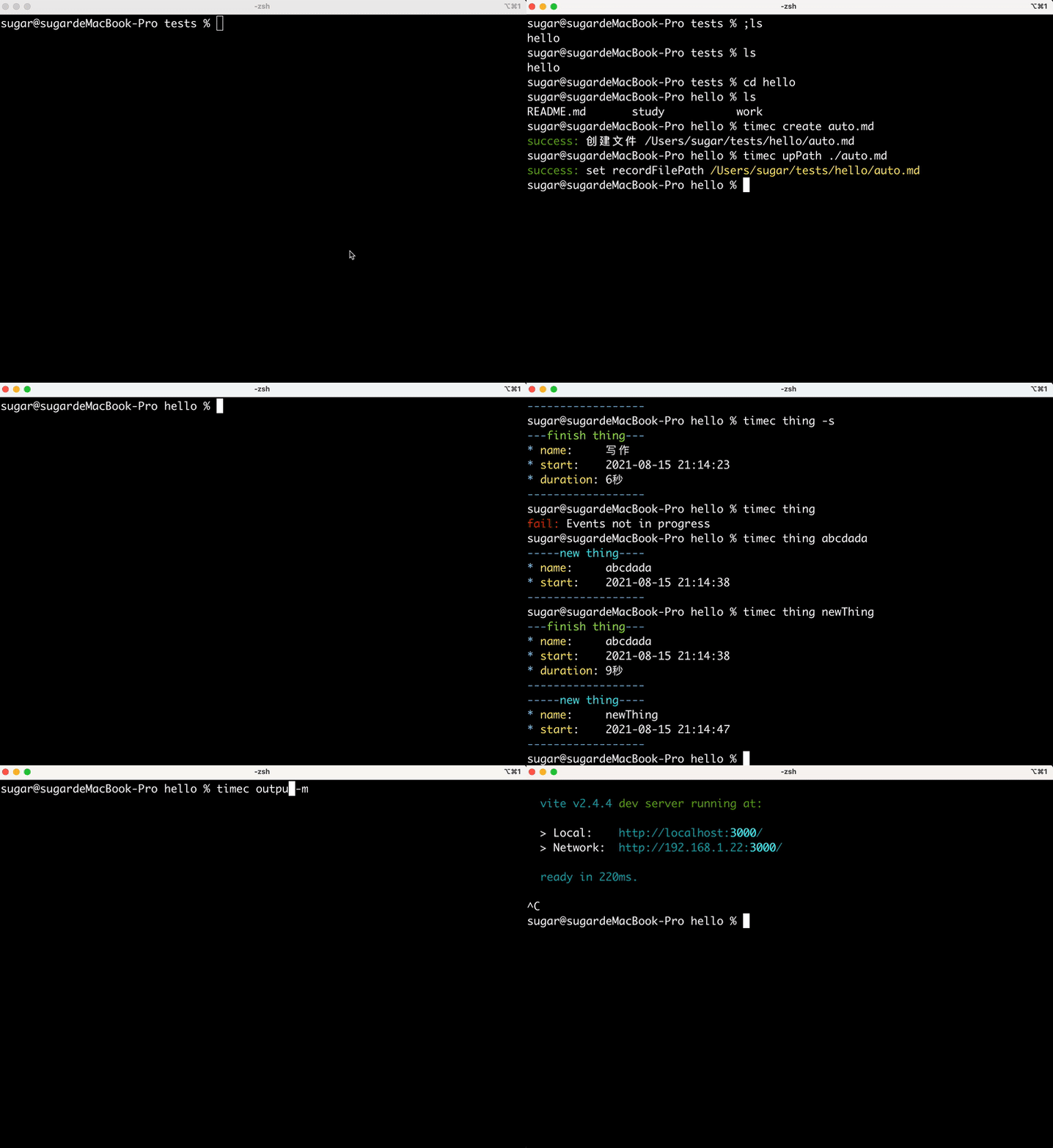
本文将为插件接入`彩色打印`交互日志,加入启动web服务的指令(用于后续编写可视化的页面)
## 本期效果预览
> 指令有些多,演示可能有些啰嗦
## 功能开发
### 彩色日志
这个是直接引入了[chalk](https://github.com/chalk/chalk)这个第三方库
```sh
yarn add chalk
# or
npm i chalk
```
使用的时候非常简单,这里简单介绍一下,详细的可以直接去看[官方的示例](https://github.com/chalk/chalk/blob/main/readme.md)
```js
// 引入依赖
const chalk = require('chalk')
// 打印
console.log(chalk.yellow('hello'),chalk.red('world'))
```
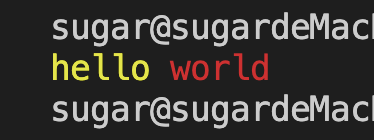
项目中进行简单的封装:
* 项目中不直接使用 `console.log`
* 对外暴露`print`方法代替`log`
* print方法额为添加三个默认的方法属性
* success:绿色
* fail:红色
* advice:蓝色
```js
const { log } = console;
function print(...str) {
log(...str);
}
Object.assign(print, {
success(...str) {
log(chalk.green('success:'), ...str);
},
fail(...str) {
log(chalk.red('fail:'), ...str);
},
advice(...str) {
log(chalk.blue('advice:'), ...str);
},
});
```
使用示例如下
```js
const { print } = require('../src/utils');
print('default');
print.success('成功文案');
print.fail('失败提示');
print.advice('建议文案');
```
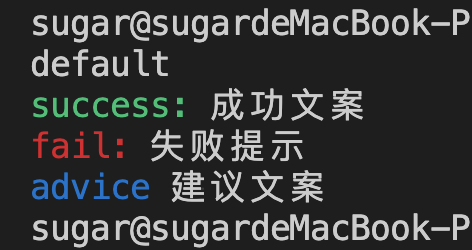
利用封装的这三个方法,配合chalk的一些默认方法便完成了打印日志的改造
### 启动Web服务
这个功能的目的是通过一个指令,即可运行出一个Web页面
通过Web页面结合可视化库,更加详细生动的展示数据
添加一个新的指令`timec page`:
```js
commander.command('page')
.description('Use Page show report')
.action(() => {
// ..code
});
```
这里准备用[Vite](https://vitejs.dev/)来启动这个本地服务
```sh
yarn add vite
```
创建页面相关目录与文件
```sh
src
├── page
| ├── index.html
| └── main.js
```
index.html内容如下,一个很简单的内容
* 使用``引入js资源
```html
Document
🚀hello world🚀
功能正在完善中
```
下面编写调用Vite启用服务的逻辑:
* 引入Node自带的[child\_process](http://nodejs.cn/api/child_process.html)模块
* 使用`child_process.spawn(command[, args][, options])`方法运行shell指令(启动一个子进程)
* 其中options中的cwd参数用于描述子进程的工作目录
* 第一个参数是要执行的指令
* 第二个参数是需要添加的参数
```js
const child_process = require('child_process');
const cwd = path.resolve(__dirname, '../');
const serveService = child_process.spawn('node_modules/.bin/vite', ['src/page', '--host'], {
cwd,
stdio: 'inherit',
});
serveService.on('close', (code) => {
process.exit(code);
});
```
安装`Vite`后就会在`node_modules/.bin/vite`下创建一个可执行文件,当然这个可执行文件里会有如下一行注释代码
```sh
#!/usr/bin/env node
```
接着就是指定`index.html`的目录,执行`./node_modules/.bin/vite --help`可看到如下提示信息
```sh
Usage:
$ vite [root]
Commands:
[root]
build [root]
optimize [root]
preview [root]
....
```
咱们直接第一个参数指定文件所在目录即可,加上`--host` option后将会提供一个局域网的地址访问,像下面这样
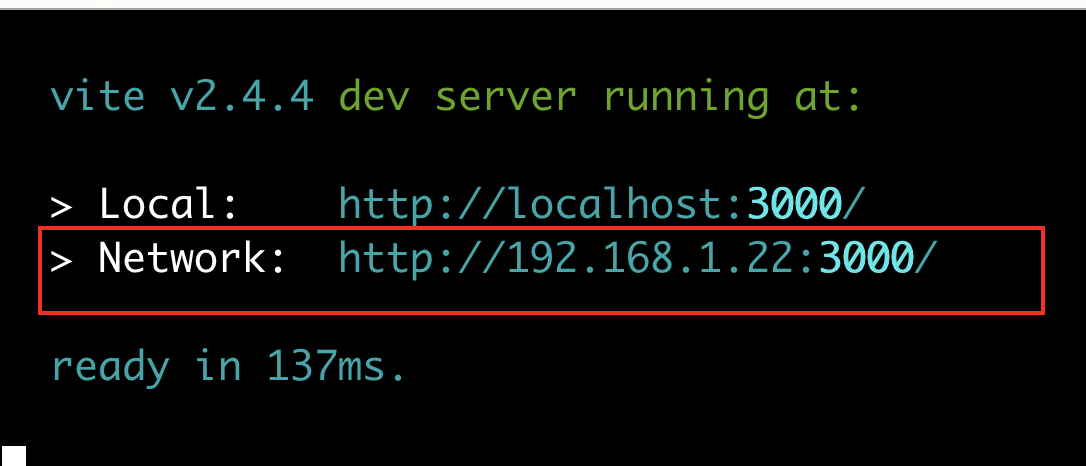
同一局域网的其它设备也可通过这个地址访问这个页面的信息
### 其它
直接使用`child_process.spawn`在windows上会有[一些兼容性问题](https://github.com/moxystudio/node-cross-spawn)
项目中使用[cross-spawn](https://github.com/moxystudio/node-cross-spawn)来替代直接使用`child_process.spwan`
```sh
yarn add cross-spawn
```
更新上面的启动代码
```js
const spawn = require('cross-spawn');
commander.command('page')
.description('Use Page show report')
.action(() => {
const cwd = path.resolve(__dirname, '../');
const serveService = spawn('node_modules/.bin/vite', ['src/page', '--host'], {
cwd,
stdio: 'inherit',
});
serveService.on('close', (code) => {
process.exit(code);
});
});
```
## 最后
由于每天空闲时间有限,本文就先到这,下一期将继续完善`timec page`指令
如果读者还感觉意犹未尽,敬请期待后续更新,或持续关注一下[仓库](https://github.com/ATQQ/time-control)的状态
欢迎评论区提需求,交流探讨
本系列会不断的更新迭代,直至产品初代完成
* [仓库地址](https://github.com/ATQQ/time-control)