

Windows 搭建 ComfyUI 环境 | 小白也能直接上手
当然需要自备合适的电脑 O(∩_∩)O嘿嘿~
废话不多了,直接开始!
下载整合包
笔者这里使用的是 B站UP主秋葉aaaki 提供的整合包
资源可以在动态:ComfyUI整合包更新里翻到。
大佬的 GitHub:https://github.com/Akegarasu
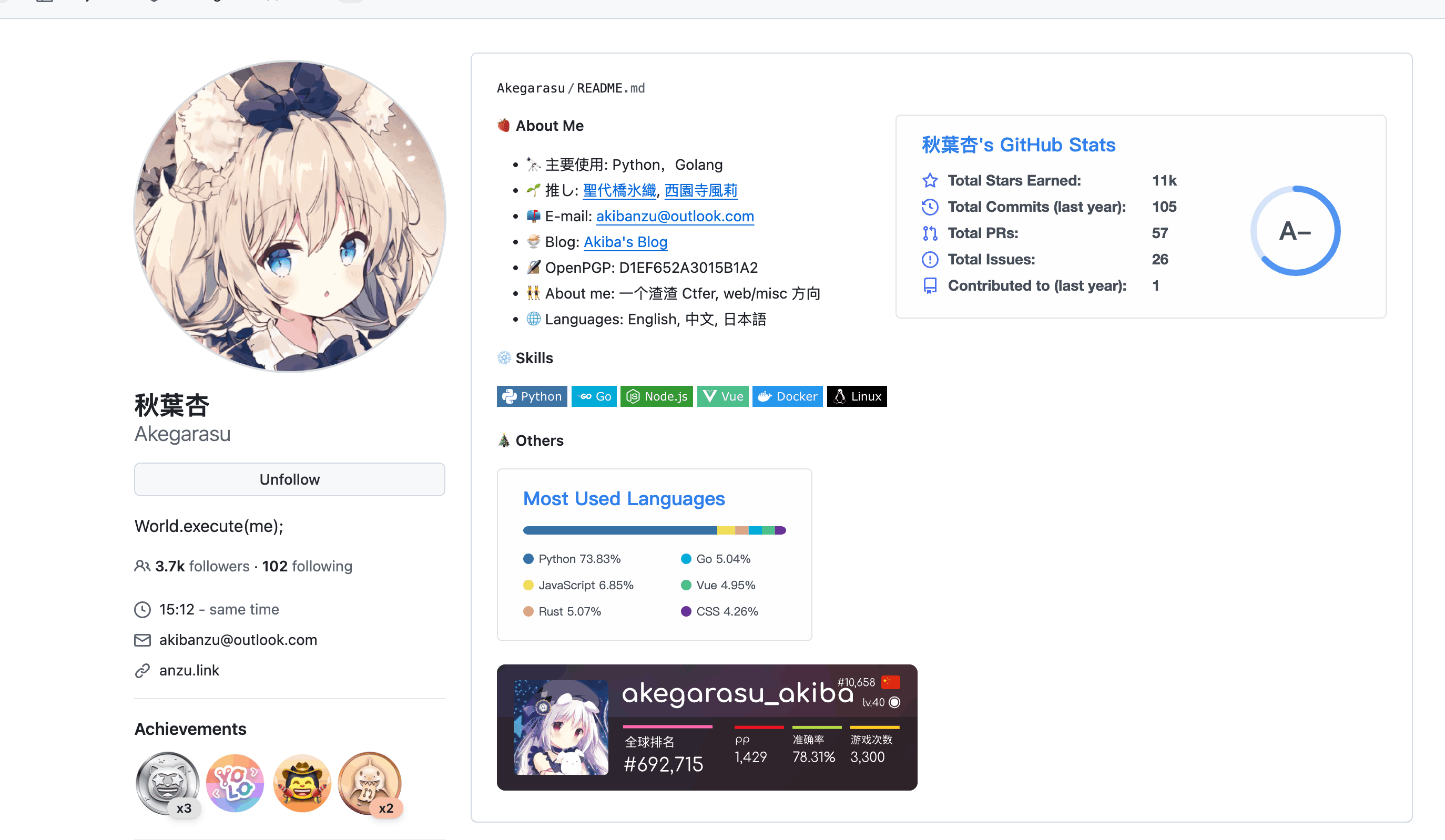
二次元头像,不多说强的离谱了

酷酷的下载就行。
安装
纯傻瓜式了! 只需两步
1 解压
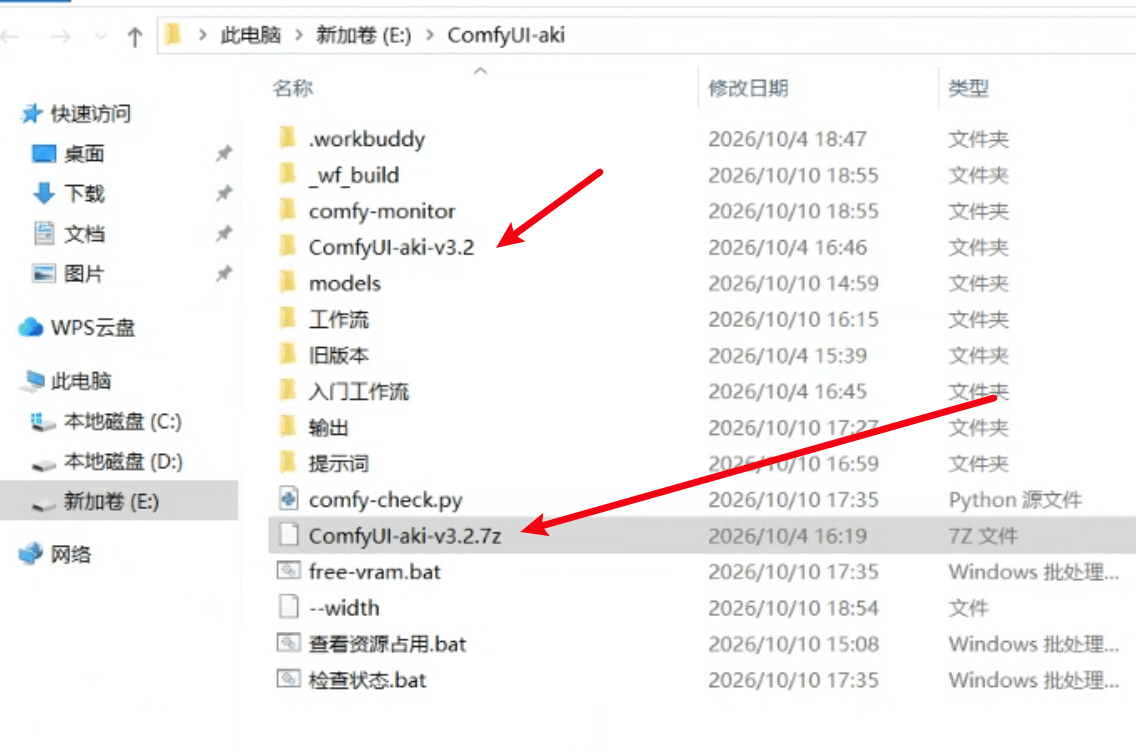
2 双击打开
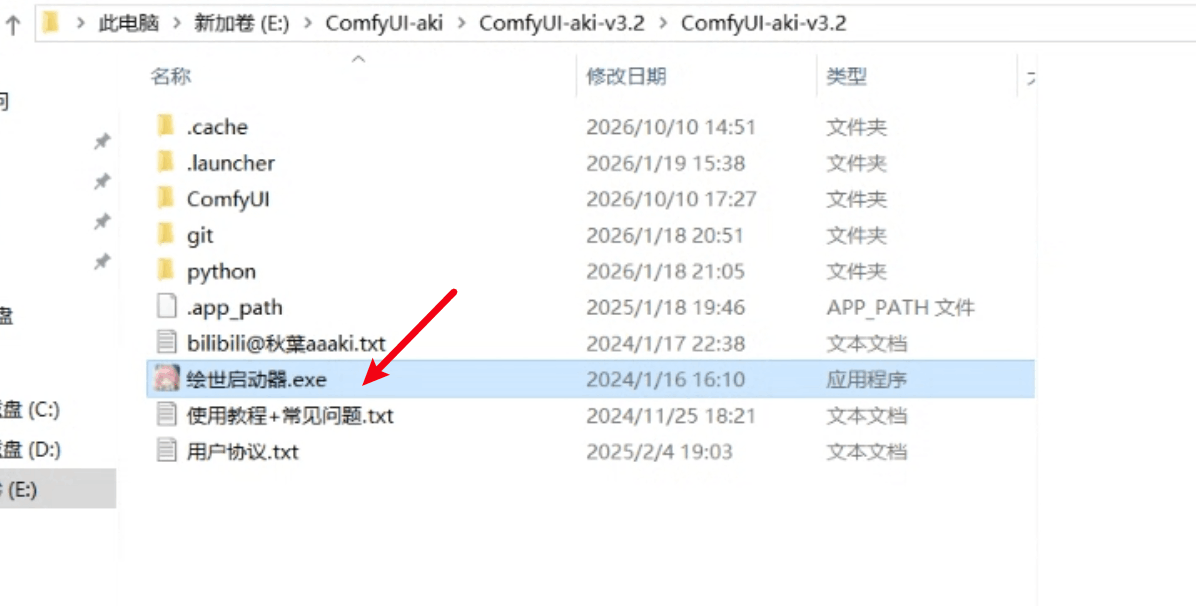
启动
一键启动
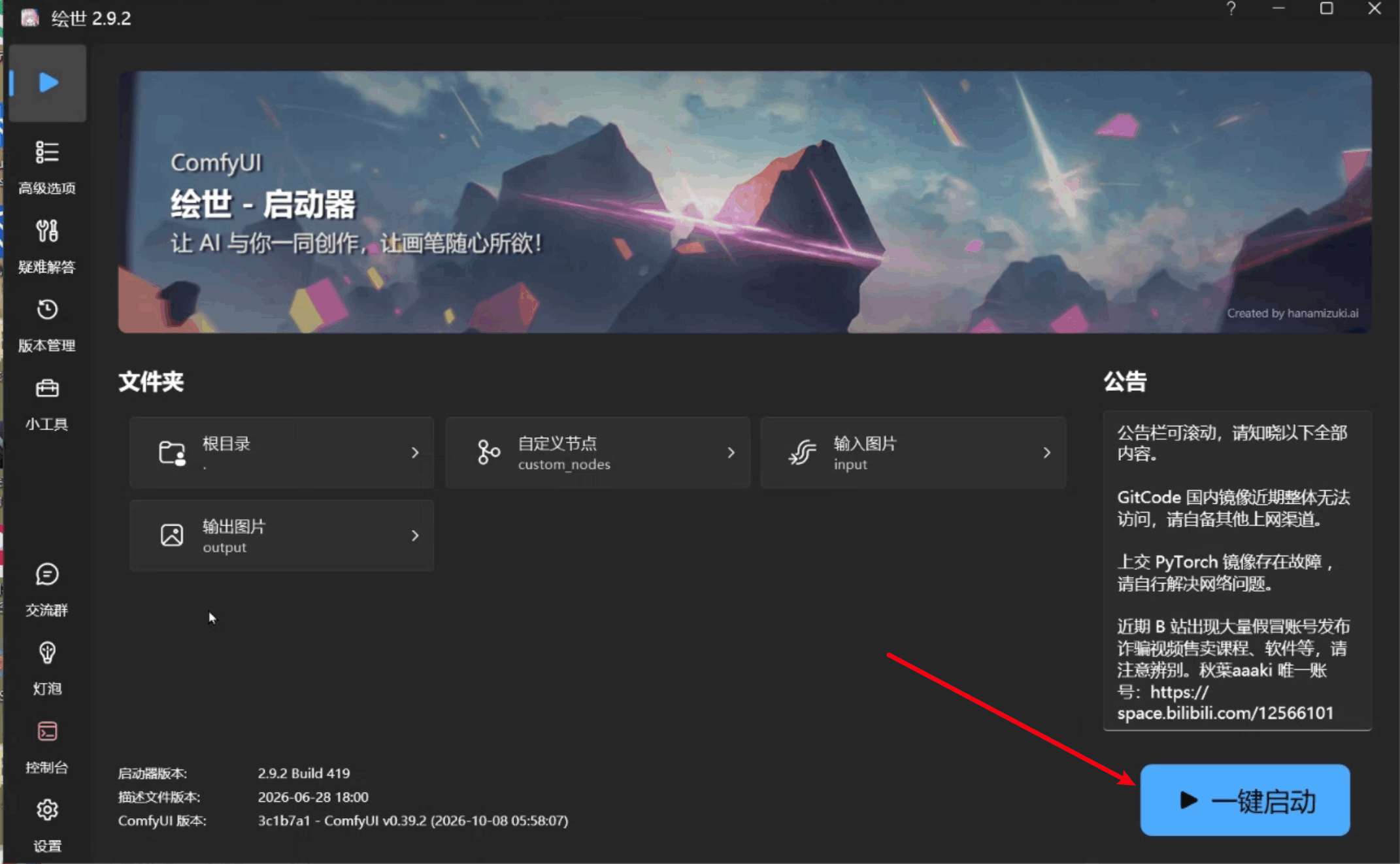
然后界面就出来了,浏览器会自动打开 http://127.0.0.1:8188
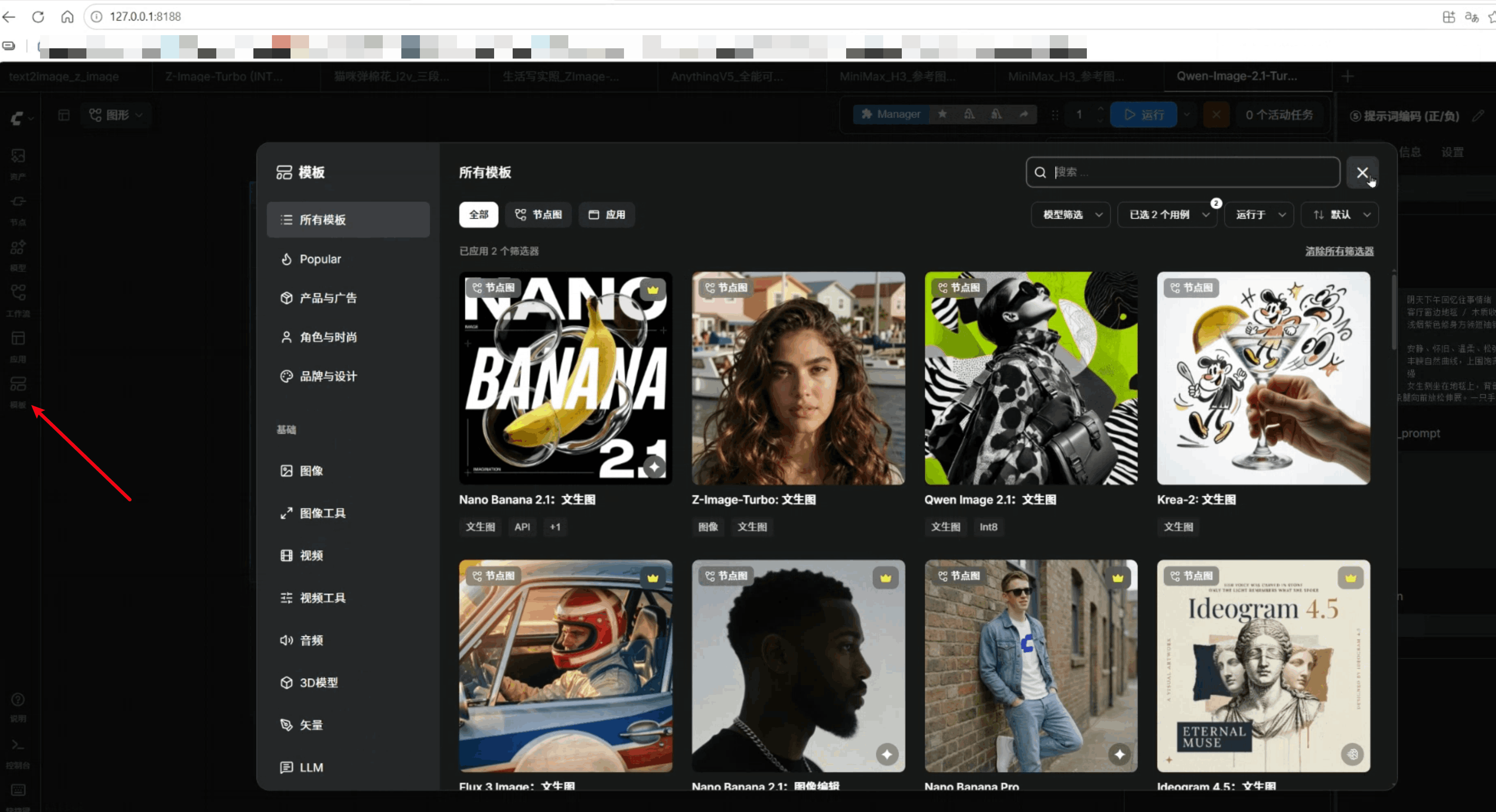
预设了许多模板,可以直接使用,但是模型需要自己下载。
接下来交给 AI 就行。
使用
此部分笔者全交给WorkBuddy了。 给大家放记录和截图
将刚刚存放comfyui整合包的文件夹,直接导入WorkBuddy 打开。
笔者的几个对话记录:
- 首次配置:https://workbuddy.link/p/Gl2e58D0wDNtNITGps1owo?ext2=copy_link
- 新模型下载:https://workbuddy.link/p/euAW51C5euYc1wckM9dC2w?ext2=copy_link
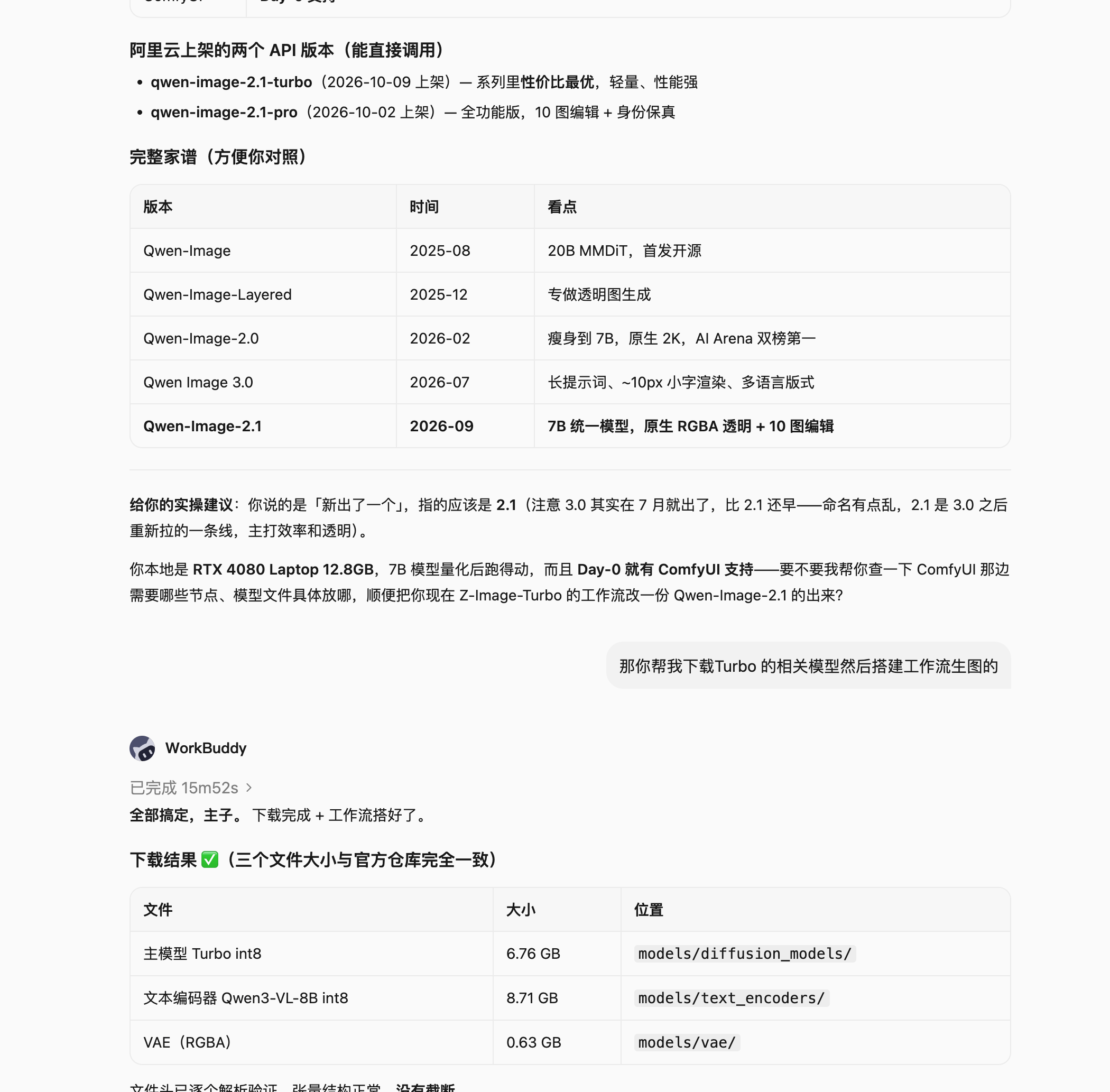
下载与配置模型
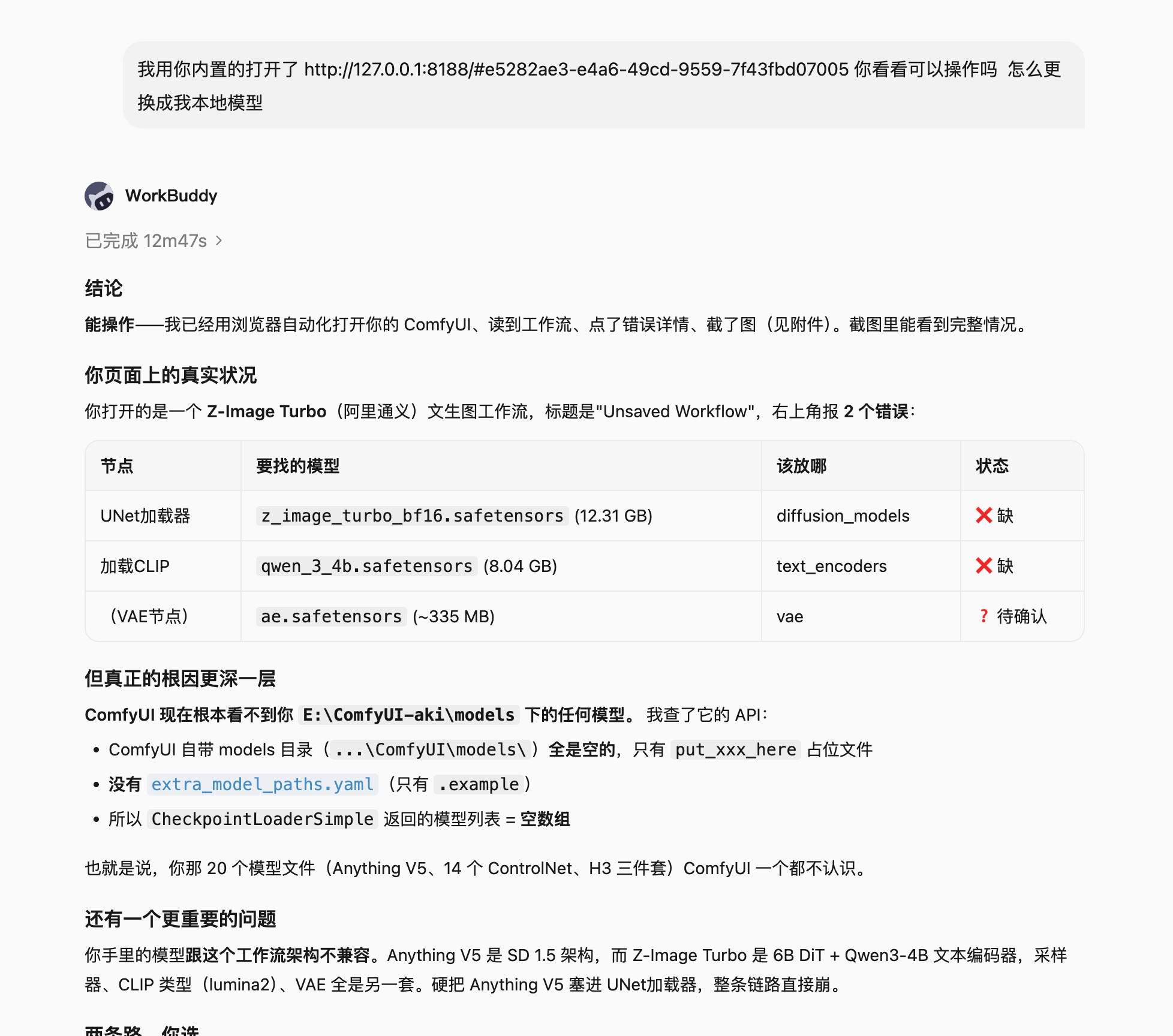
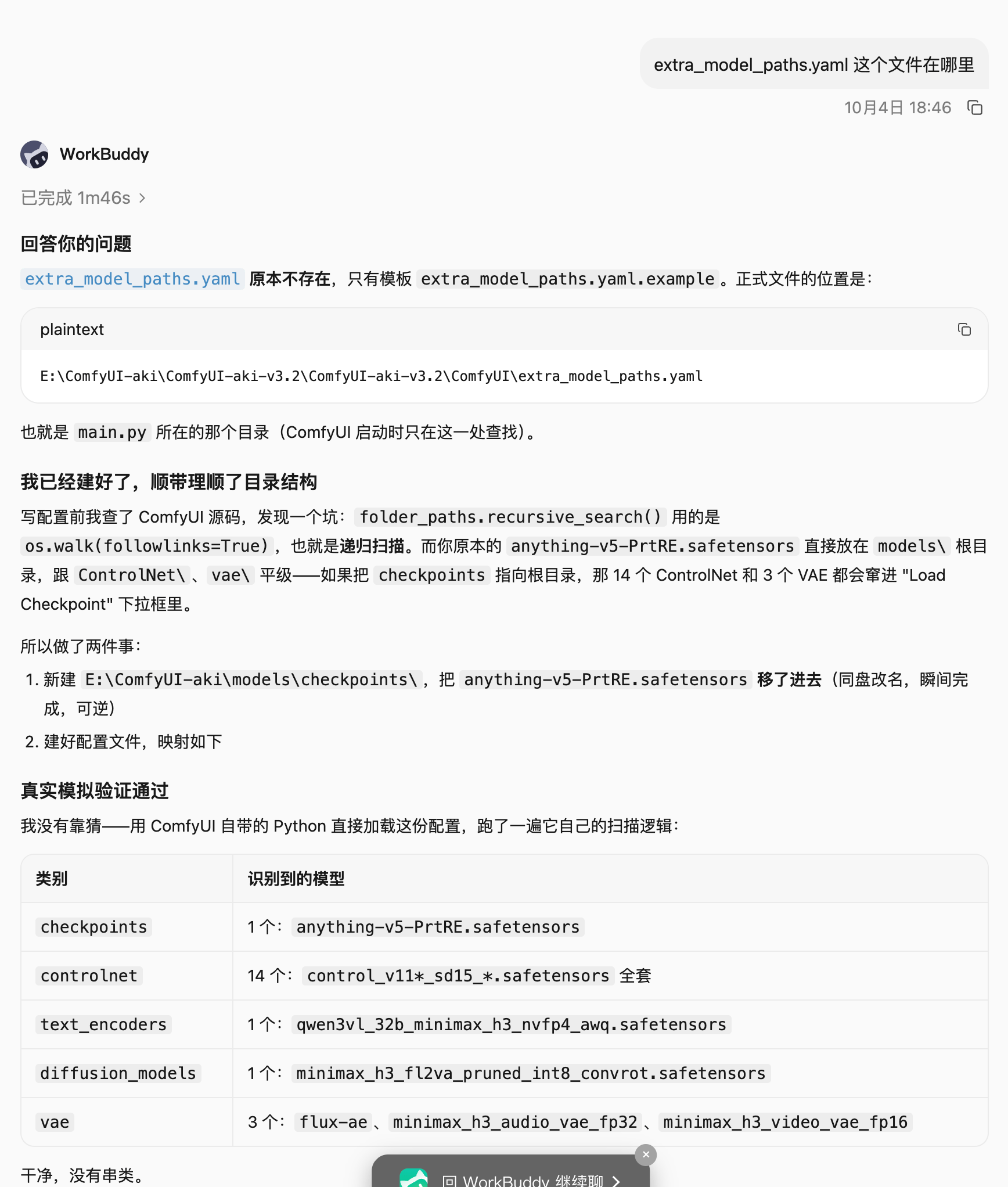
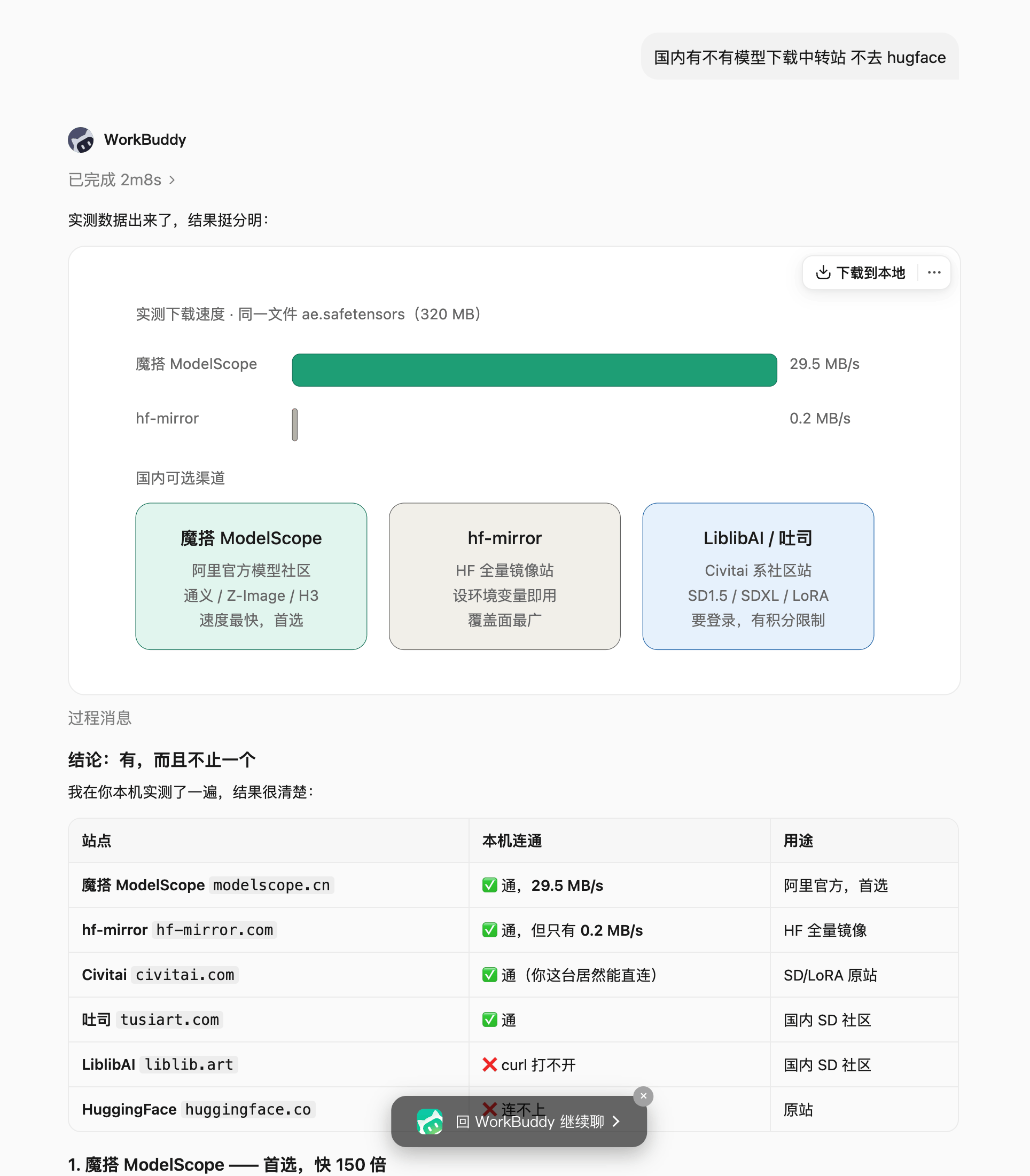
下载近期出的 qwen-image-2.1-turbo
工作流
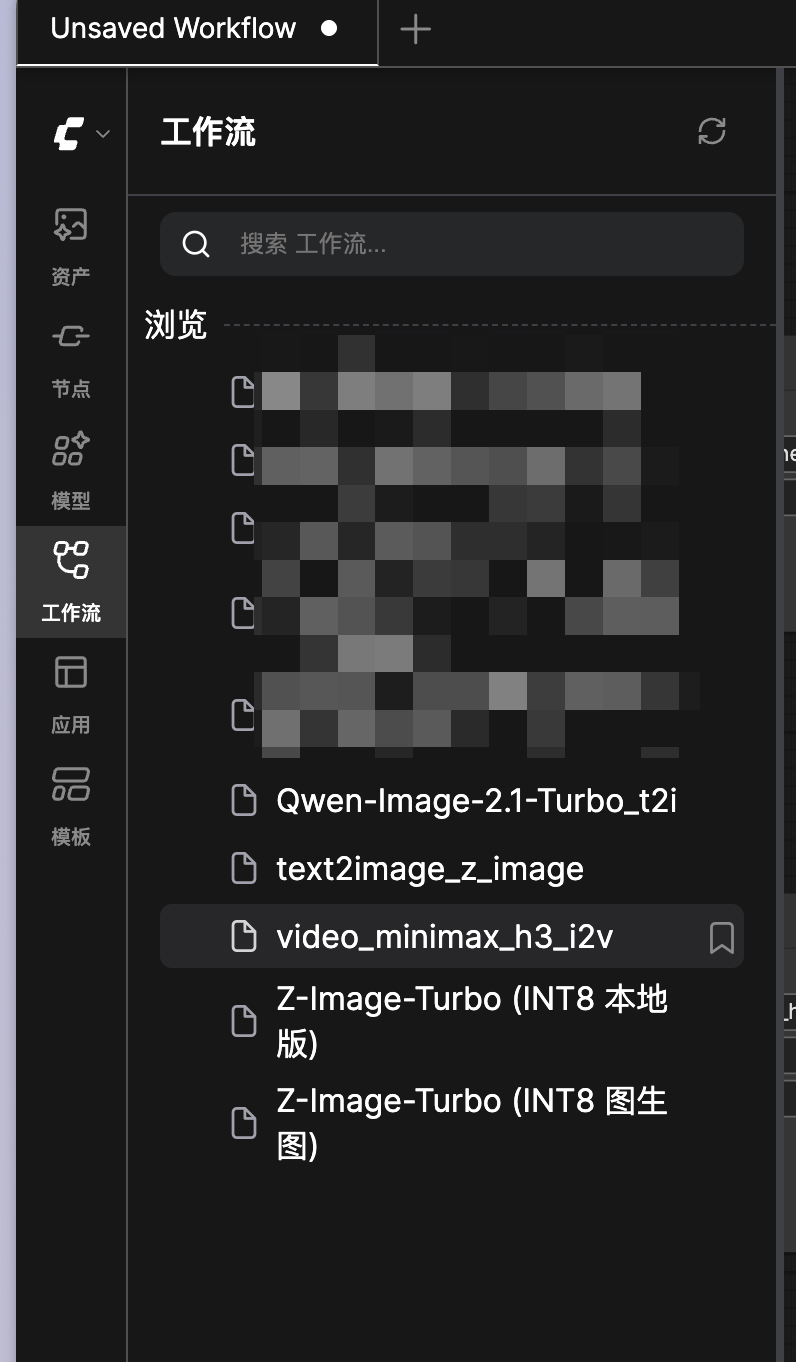
需要什么工作流直接告知 Agent ,让它帮你搭建就行,文生图,图生图,图生视频之类的。
搭好在工作栏里直接选择。
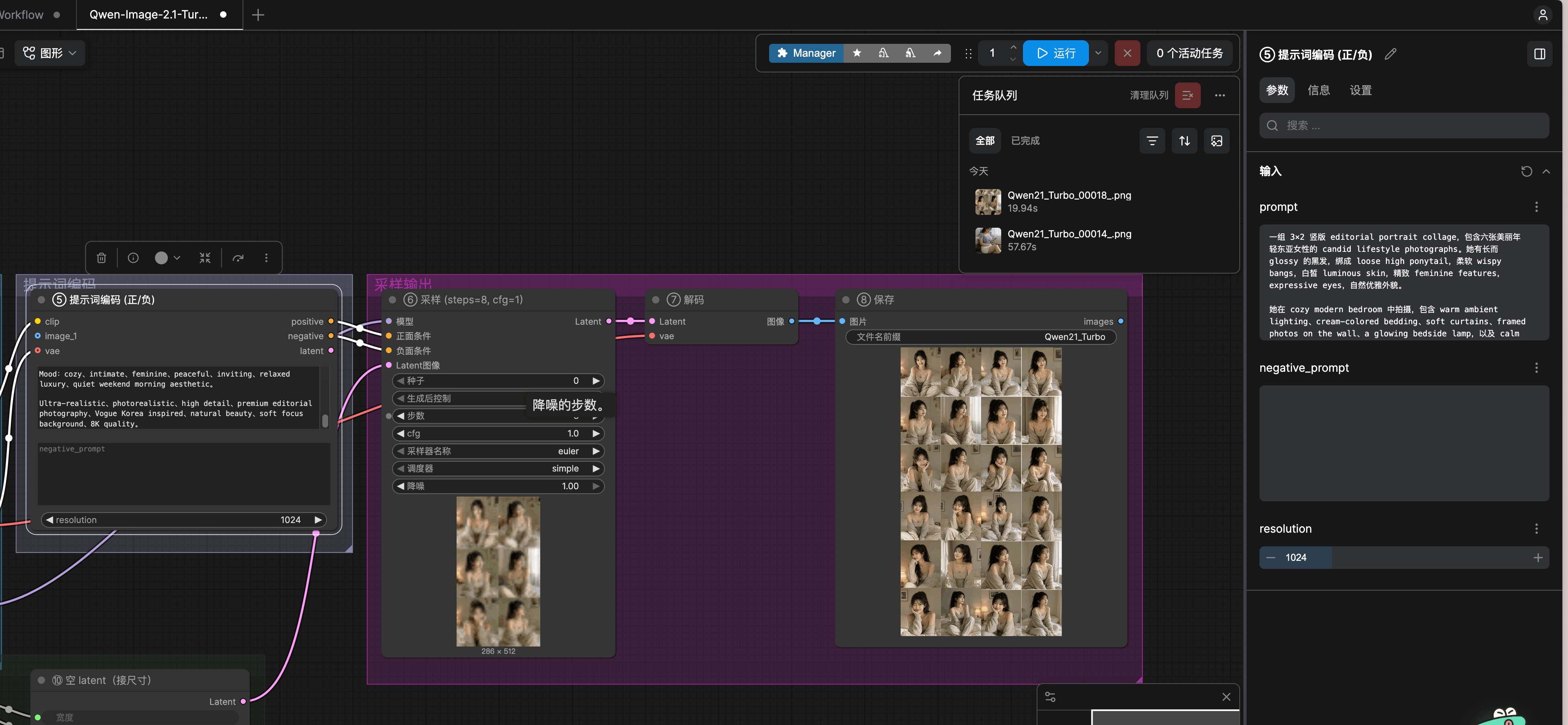
修改提示词点击生成即可
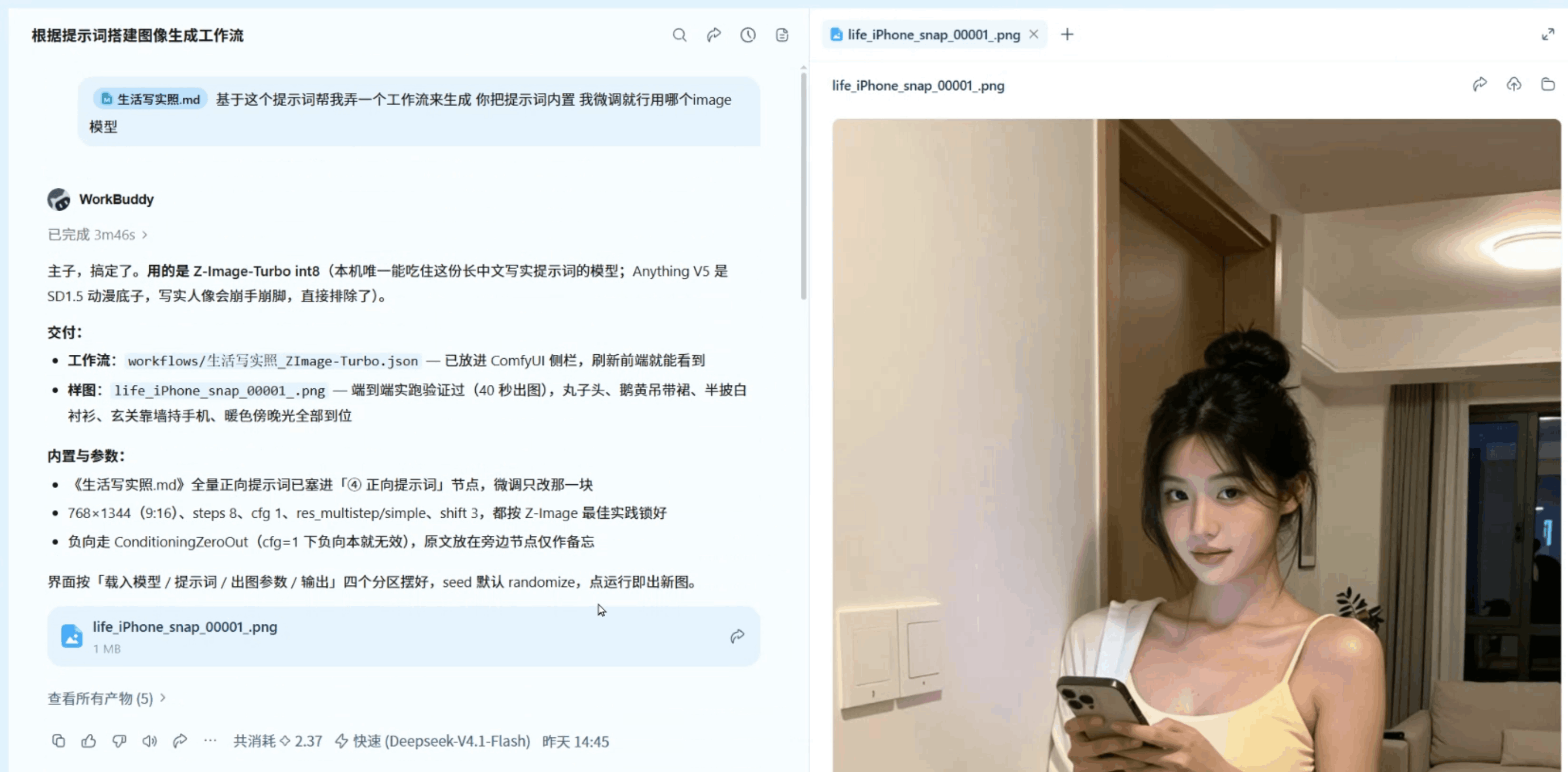
你甚至也可以不用操作界面,让 WorkBuddy 通过API 自己完成工作流搭建和执行,最后你直接看结果也是可以的。
最后
如果过程有任何问题,可以直接复制报错或者截图给到 workbuddy 解决。
深入了解使用的话可以去 B站上找相关教程,会给你介绍其每个模块的功能与作用。
ComfyUI 官方仓库:https://github.com/comfy-org/comfyui